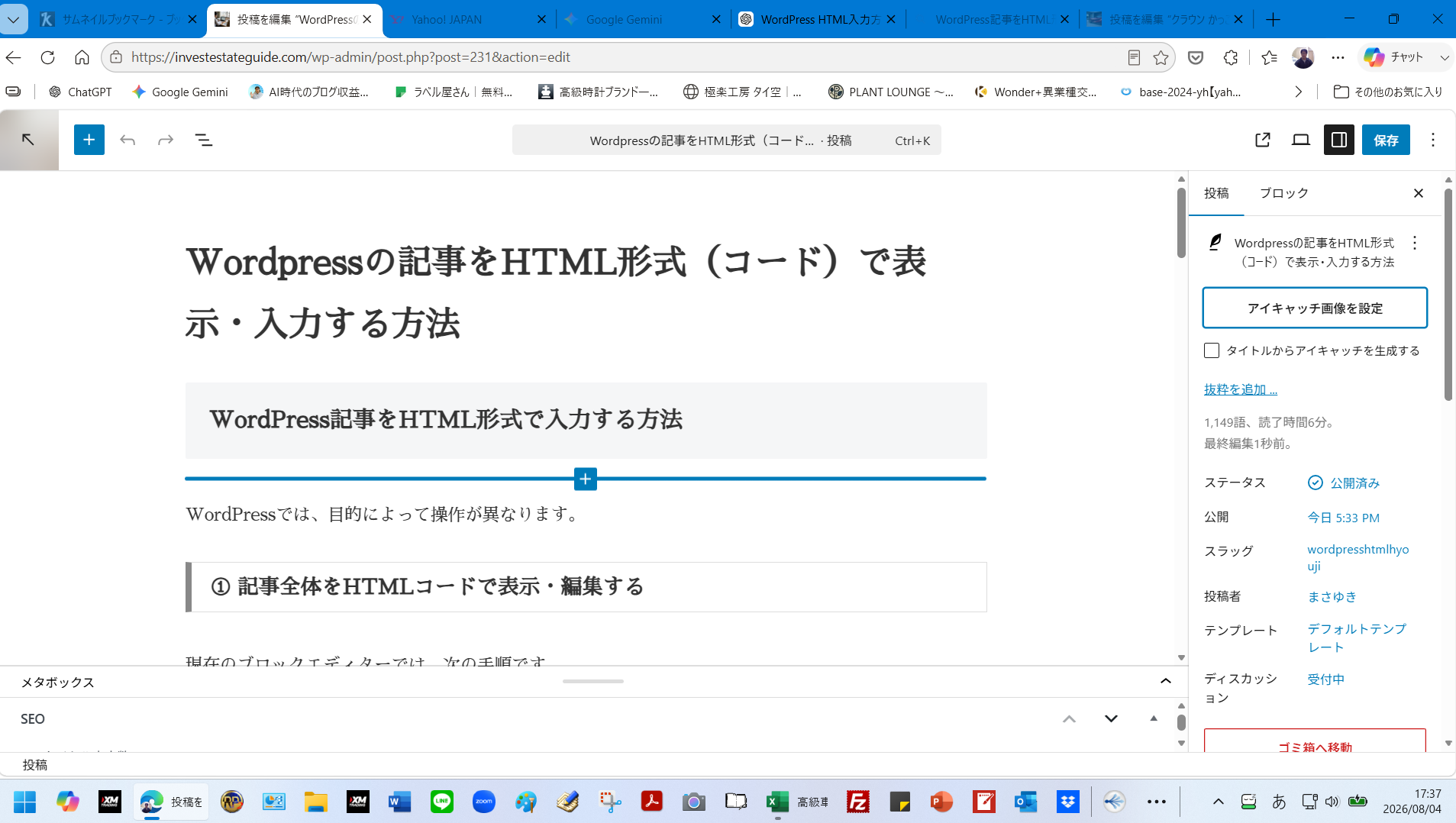
WordPress記事をHTML形式で入力する方法
WordPressでは、目的によって操作が異なります。
① 記事全体をHTMLコードで表示・編集する
現在のブロックエディターでは、次の手順です。
- WordPress管理画面で「投稿」→「投稿一覧」を開く
- 編集したい記事を選ぶ
- 画面右上の「︙」をクリック
- 「コードエディター」を選択する
これで、記事全体がHTML形式で表示されます。HTMLで作成した記事を貼り付ける場合も、この画面に入力できます。元の通常画面に戻すときは、もう一度「︙」を押して「ビジュアルエディター」を選択します。WordPress公式でも、コードエディターでは投稿・固定ページ全体をHTMLで確認できると案内されています。
Windowsでは、次のショートカットでも切り替えられます。
同じキーをもう一度押すと、通常のビジュアルエディターに戻ります。
② HTMLを貼り付けて、記事として表示させる
生成AIなどで作成したHTML記事を貼り付けたい場合は、「カスタムHTML」ブロックを使う方法が分かりやすいです。
- 記事編集画面で「+」をクリック
- 検索欄に「HTML」と入力
- 「カスタムHTML」を選択
- HTMLコードを貼り付ける
- 「プレビュー」を押して表示を確認する
例えば、次のコードを貼り付けます。
公開ページでは、コードではなく見出しや文章として表示されます。「カスタムHTML」ブロックには、入力したHTMLを確認するプレビュー機能もあります。
③ HTMLコードそのものを記事内に表示する
読者にHTMLコードを見せたい場合は、「カスタムHTML」ではなく「コード」ブロックを使います。
「コード」ブロックに入力すると、HTMLが実行されず、上記のようにコードのまま表示されます。
クラシックエディターを使っている場合
編集画面右上に「ビジュアル」「テキスト」というタブが表示されている場合は、クラシックエディターです。
- ビジュアル:通常の文章入力画面
- テキスト:HTML入力画面
HTMLを貼り付けるときは「テキスト」タブを選びます。
まさゆきさんの記事作成でおすすめの方法
ChatGPTで作成した記事をWordPressへ貼り付けるなら、基本的には次の使い分けがおすすめです。
- 普通の文章として貼る:通常のビジュアルエディター
- HTML形式の記事を丸ごと貼る:右上「︙」→「コードエディター」
- 一部分だけHTMLを使う:「カスタムHTML」ブロック
- コードを読者に見せる:「コード」ブロック
HTML編集前には、念のため記事内容をメモ帳などへコピーしておくのが安全です。通常ブロックのHTMLを大きく書き換えると、WordPressが元のブロックとして認識できず、「無効なコンテンツ」などの警告が表示されることがあります。


コメント